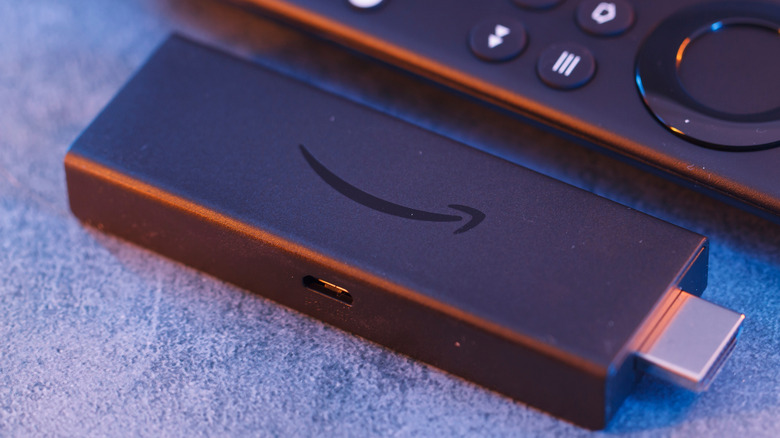
Jika Anda penggemar video game lama dan memiliki Amazon Fire TV Stick, Anda dapat memainkan game klasik tahun 90-an di TV dengan RetroArch, sebuah aplikasi sumber terbuka. Keseluruhan penyiapan tidak akan memakan waktu lebih dari 30 menit, dan setelah Anda selesai, game retro seperti “Super Mario All-Stars”, “Battlezone”, dan “Ms. Pac-Man” hanya berjarak satu ketukan. Bagian terbaiknya adalah RetroArch sepenuhnya gratis dan menyertakan emulator dari hampir semua sistem game, termasuk PlayStation, Super Nintendo, Sega, dan banyak lagi.
RetroArch berfungsi di seluruh sistem operasi, baik Windows, macOS, Android, atau iOS. Ia juga dilengkapi berbagai konfigurasi untuk menyederhanakan gameplay dan bahkan mendukung pengontrol game. Jadi, selain remote Amazon Fire TV Stick, Anda dapat menggunakan pengontrol game Bluetooth untuk pengalaman yang mulus seperti konsol. Selain itu, Anda dapat menyelenggarakan sesi permainan, cukup menontonnya, atau melakukan streaming langsung permainan game di platform seperti Twitch atau YouTube.
Dengan RetroArch, Anda dapat mengubah TV lama apa pun menjadi konsol game retro. Yang Anda perlukan hanyalah Amazon Fire TV Stick dan beberapa aksesori lainnya, meskipun sebagian besar stik streaming lainnya juga kompatibel.
Menginstal RetroArch di Amazon Fire TV Stick Anda
Cesare Andrea Ferrari/Shutterstock
Sebelum melanjutkan, Anda memerlukan adaptor Micro USB OTG, flash drive 32GB, dan pengontrol game Bluetooth. Jika memungkinkan, gunakan flash drive USB 2.0 dibandingkan drive USB 3.0 karena drive USB 3.0 memerlukan lebih banyak daya. Kemudian, ikuti langkah-langkah berikut:
- Format flashdisk ke FAT32. Itulah sistem file untuk flash drive yang didukung Amazon Fire TV Stick.
- Buat yang baru Pertandingan direktori pada flash drive, lalu buat folder terpisah untuk setiap sistem game, dan pindahkan file ROM game Anda ke foldernya masing-masing, tergantung pada sistem game tersebut. Anda dapat mengambil file-file ini dari salinan fisik game atau menemukannya secara online – kami menyarankan Anda menggunakan game yang Anda miliki karena risiko hukum dan keamanan.
- Hubungkan pengontrol Bluetooth Anda ke Amazon Fire TV Stick.
- Colokkan flash drive dan kabel daya ke Fire TV Stick menggunakan adaptor Micro USB OTG. Jika Anda melihat pesan untuk memformat drive, pilih TIDAK.A
- Buka Amazon App Store, cari RetroArch, dan instal. Jika Anda tidak melihat aplikasinya, lakukan sideload ke Fire TV Stick.Â
- Saat Anda menjalankan RetroArch, ia akan meminta izin untuk membaca dan menulis penyimpanan eksternal.
- Setelah RetroArch dimuat, tekan Ke atas tombol pada pengontrol Anda sehingga pengontrol game Anda aktif, bukan remote.
- Di dalam Menu Putar di RetroArch, buka Pembaruan Onlinegulir ke bawah, lalu ketuk Memperbarui opsi untuk masing-masing file.Â
- Pergi ke Pengunduh Inti di bagian atas, dan instal inti tergantung pada sistem game yang ingin Anda mainkan.Â
- Konfigurasikan pengaturan aplikasi dan pengontrol lainnya, jika diperlukan. Untuk gameplay dasar, Anda tidak perlu melakukan itu. Â
- Navigasi ke Impor Kontenmemilih Pindai Direktorimemilih Penyimpananpilih flash drive, dan buka perpustakaan ROM, pilih folder, dan pindai direktori.Â
Anda sekarang akan melihat direktori, beserta semua permainannya, terdaftar di panel kiri layar beranda RetroArch.
Mengoptimalkan RetroArch
Setelah memindai direktori dan memuat game, Anda baru setengah selesai. Anda masih harus memilih emulator mana yang akan digunakan. Untuk pengalaman bermain game terbaik, konfigurasikan juga berbagai pengaturan bawaan. Untuk memilih emulator untuk playlist, buka Pengaturannavigasikan ke Daftar Putarpilih Kelola Daftar Putardan pilih yang baru saja Anda muat. Sekarang, di bawah Inti Bawaanpilih salah satu inti yang diinstal untuk daftar putar tersebut. Misalnya, jika Anda memainkan game MAME, pilih inti MAME 2003-Plus. Anda sekarang dapat memainkan game di dalam daftar putar yang dikonfigurasi. Lakukan hal yang sama untuk sistem permainan lainnya.
Sejauh ini Anda telah mendapatkan pengaturan dasar RetroArch. Namun Anda masih belum melihat thumbnail untuk game yang diinstal dan belum mengonfigurasi pengaturan terkait gameplay apa pun. Untuk thumbnail, cukup pilih game dari playlist, gulir ke bawah, dan pilih Unduh Thumbnail. Itu akan langsung mengambil thumbnail yang relevan. Untuk melakukannya secara otomatis, Anda dapat mengaktifkannya Unduhan Gambar Mini Sesuai Permintaan dari pengaturan daftar putar. Ingatlah bahwa ini memengaruhi kinerja.
Beralih ke pengaturan khusus game, Anda dapat mengatur asosiasi inti secara manual jika Anda ingin game retro tertentu dijalankan pada inti yang berbeda. Demikian pula, Anda dapat menyesuaikan pengaturan tampilan untuk pengalaman yang lebih retro. Kemungkinannya tidak terbatas, namun bahkan dengan pengaturan dasar, Anda dapat menikmati semua game retro favorit Anda di Amazon Fire TV Stick dan menggunakan kembali TV lama. Karena game retro terasa jauh lebih baik pada tampilan CRT lama.