
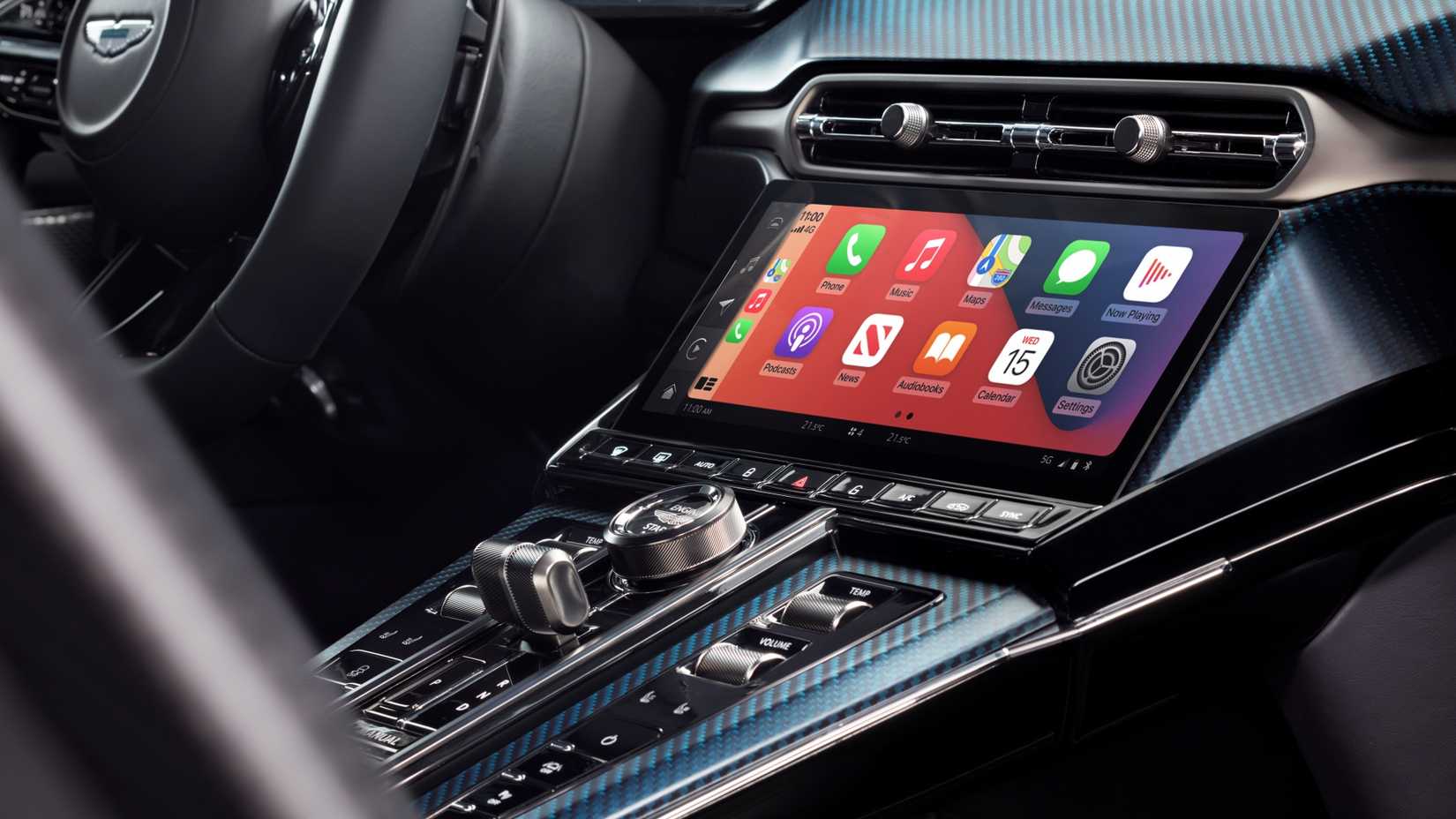
Saat Anda menggunakan CarPlay, Anda mungkin hanya memutar musik, memasukkan tujuan, dan berkendara. Namun, ada fitur yang kurang dikenal yang dapat menjadikan pengalaman CarPlay Anda lebih pribadi dan menyenangkan: mengatur salam atau suara khusus saat terhubung ke mobil Anda.
Cara menambahkan suara khusus Anda ke CarPlay
Tambahkan suara khusus untuk diputar saat iPhone Anda terhubung ke CarPlay
Meskipun mungkin tampak sulit dilakukan pada awalnya, menambahkan suara—baik yang dipersonalisasi atau direkam sebelumnya—untuk diputar saat Anda pertama kali tersambung ke CarPlay cukup sederhana. Untuk melakukannya, yang Anda perlukan hanyalah mobil yang mendukung CarPlay dan aplikasi Pintasan.
Menyiapkan otomatisasi
Pertama, buka aplikasi Pintasan dan buka tab Otomatisasi di bagian bawah layar. Lalu tap tanda plus di pojok kanan atas.
Selanjutnya, gulir ke bawah hingga Anda menemukan opsi CarPlay, yang terletak di bawah NFC, dan pilih.
Setelah Anda mengetuknya, pilih opsi untuk menjalankan otomatisasi saat Anda terhubung ke CarPlay. Anda juga dapat mengaturnya agar berjalan saat Anda memutuskan sambungan, namun dalam hal ini, suara akan diputar melalui iPhone Anda, bukan melalui speaker mobil Anda, karena sambungannya akan terputus.
Di bawah opsi tersebut, Anda akan melihat “Jalankan Setelah Konfirmasi†dan “Jalankan Segera.†Pilih yang terakhir sehingga otomatisasi berjalan secara otomatis tanpa memerlukan persetujuan Anda setiap saat.
Selanjutnya, ketika Anda memilih “Jalankan Segera”, opsi lain yang disebut “Beri Tahu Saat Dijalankan”€ akan muncul di bawahnya. Matikan ini untuk pengalaman yang lebih lancar dan lebih sedikit notifikasi yang mengacaukan layar kunci Anda.
Setelah menentukan pilihan, Anda akan diminta untuk membuat pintasan baru atau menjalankan pintasan yang sudah ada. Jika Anda belum membuat pintasan dengan suara Anda, pilih untuk membuat yang baru. Jika Anda sudah menyiapkannya, cukup cari dan pilih pintasan yang ada.
Menyusun pintasan
Setelah Anda menyiapkan otomatisasi, Anda harus membuat pintasan yang berjalan saat otomatisasi dipicu. Ini berfungsi seperti pintasan lainnya.
Kredit: Nathaniel Pangaro / How-To Geek | Apel
Sebelum membuat pintasan, pastikan suara yang ingin Anda gunakan disimpan di aplikasi File. Anda harus mengetahui lokasinya saat tiba waktunya untuk memilihnya.
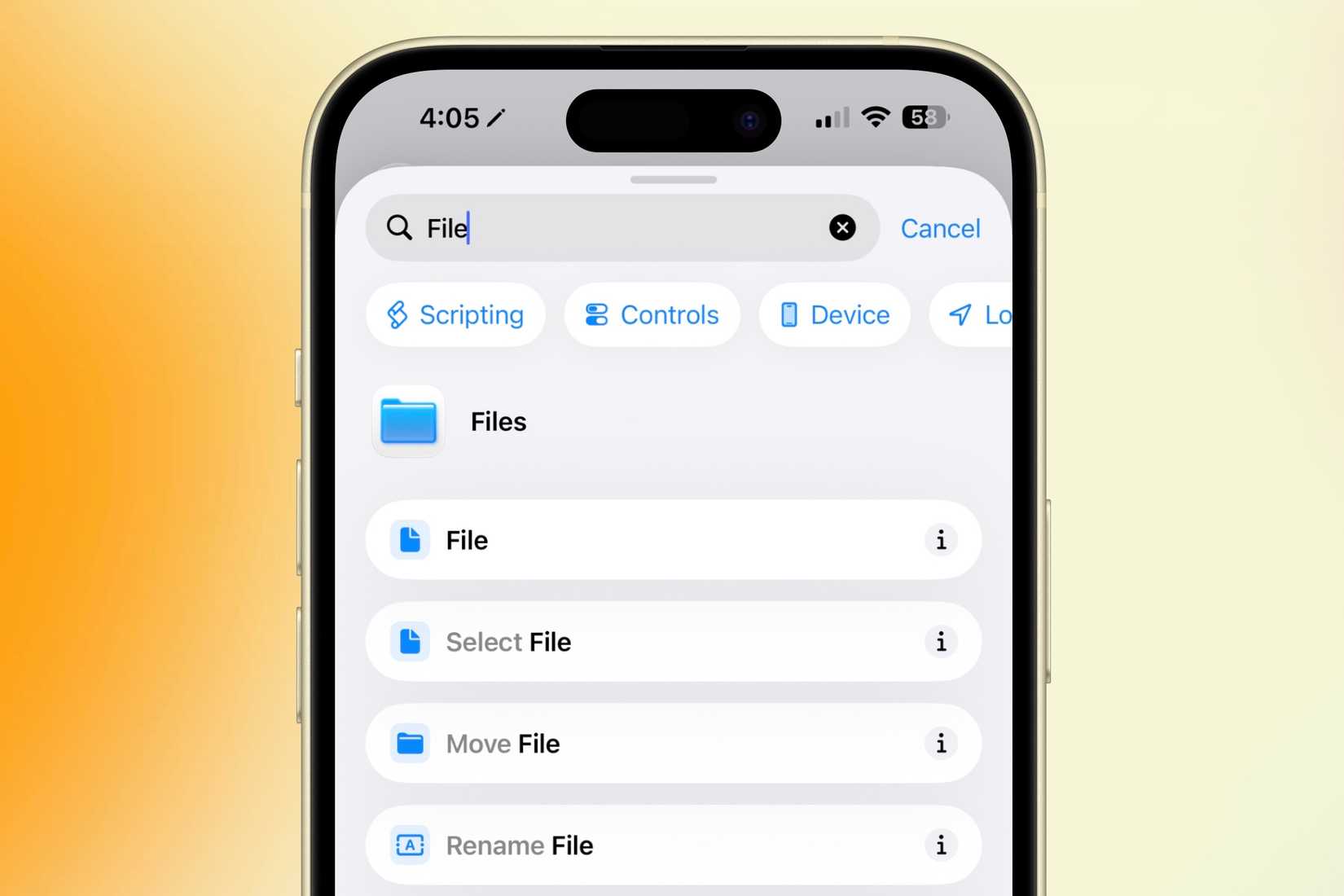
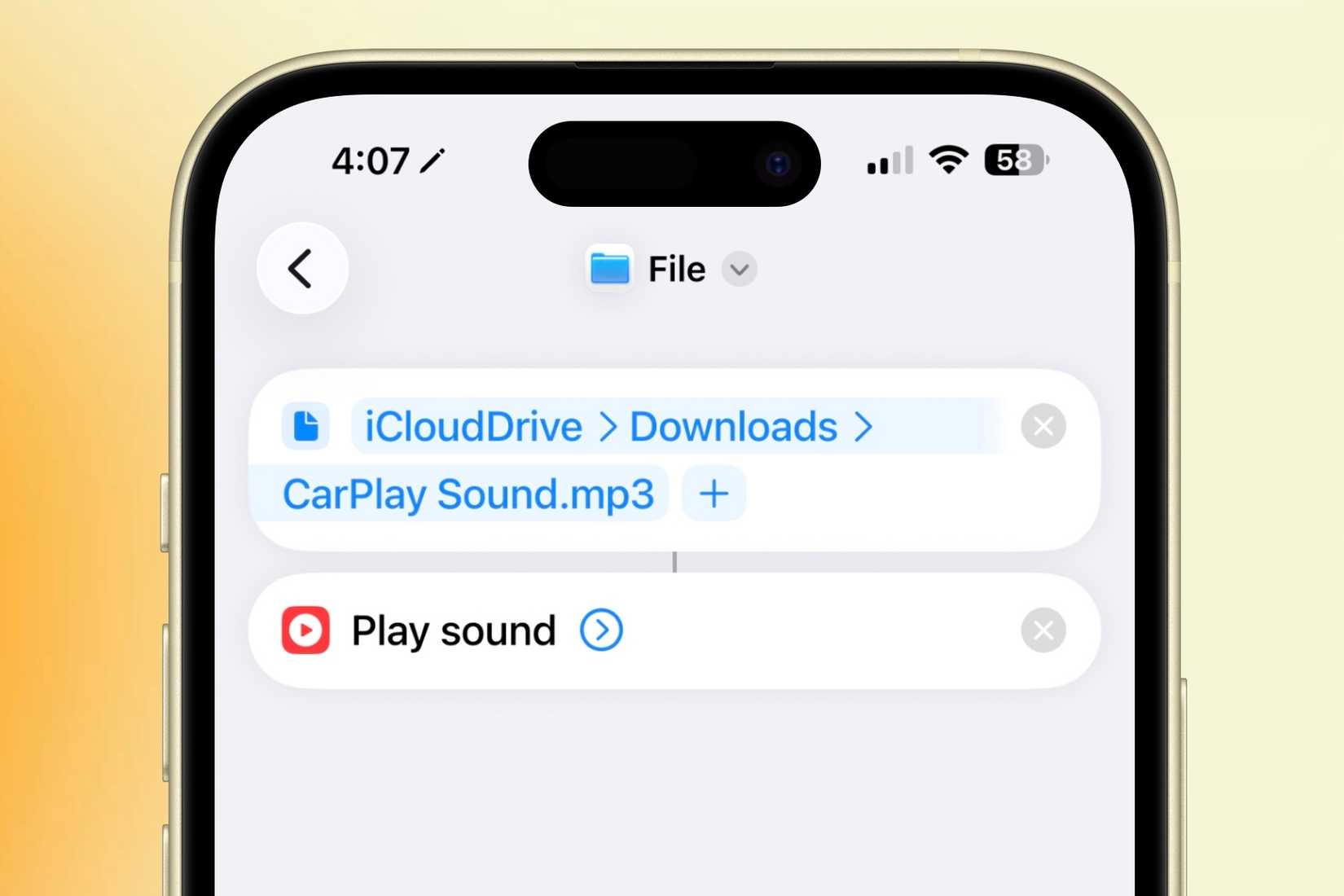
Di editor pintasan, gunakan bilah pencarian di bagian bawah untuk mengetik “File” dan tambahkan tindakan itu. Ini memungkinkan Anda memilih audio yang Anda simpan sebelumnya.
Kredit: Nathaniel Pangaro / How-To Geek | Apel
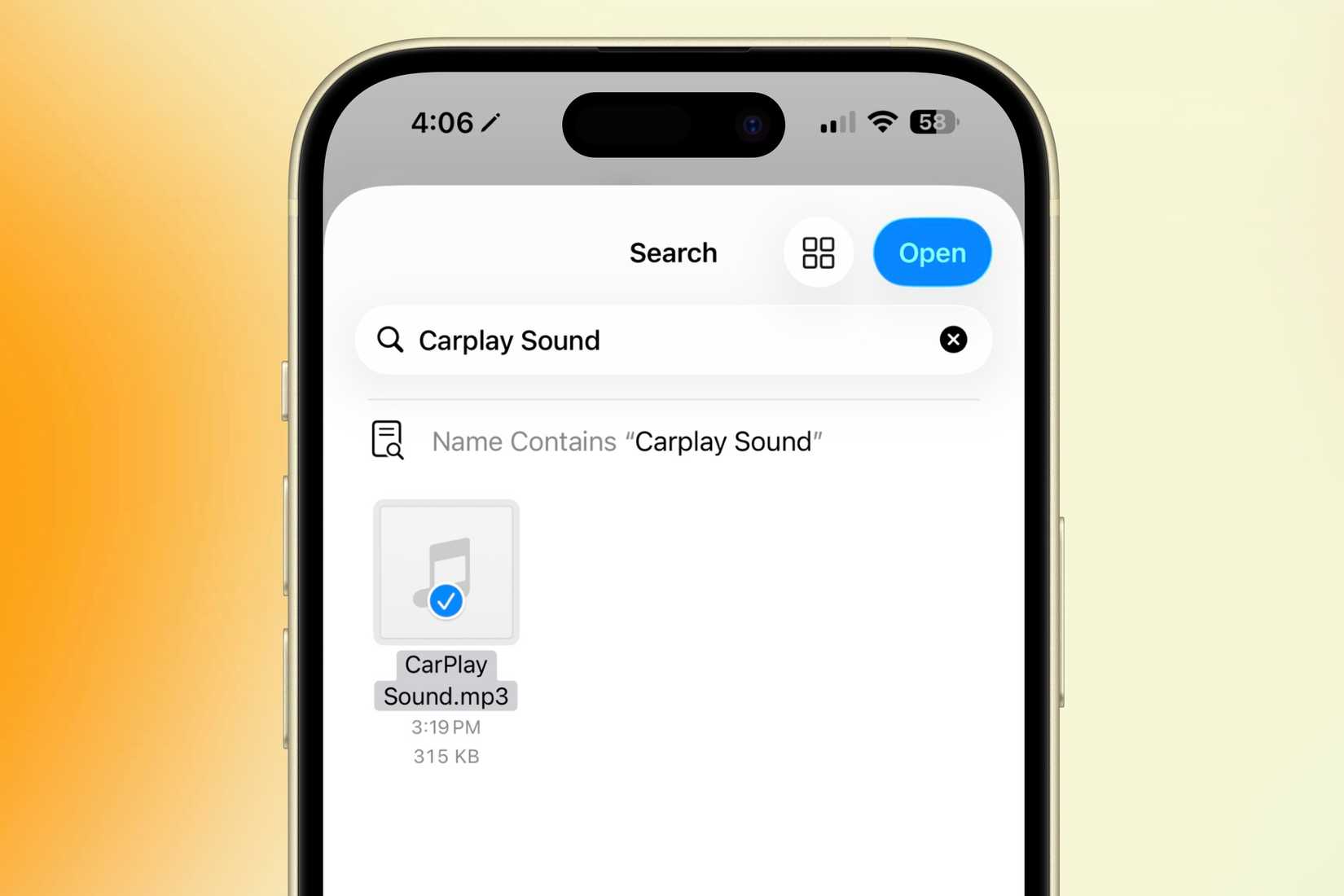
Ketuk “File” di tindakan, lalu cari dan pilih file suara yang ingin Anda gunakan. Jika Anda baru saja menambahkan suara, cara termudah untuk menemukannya adalah di tab Terbaru di bagian bawah layar.
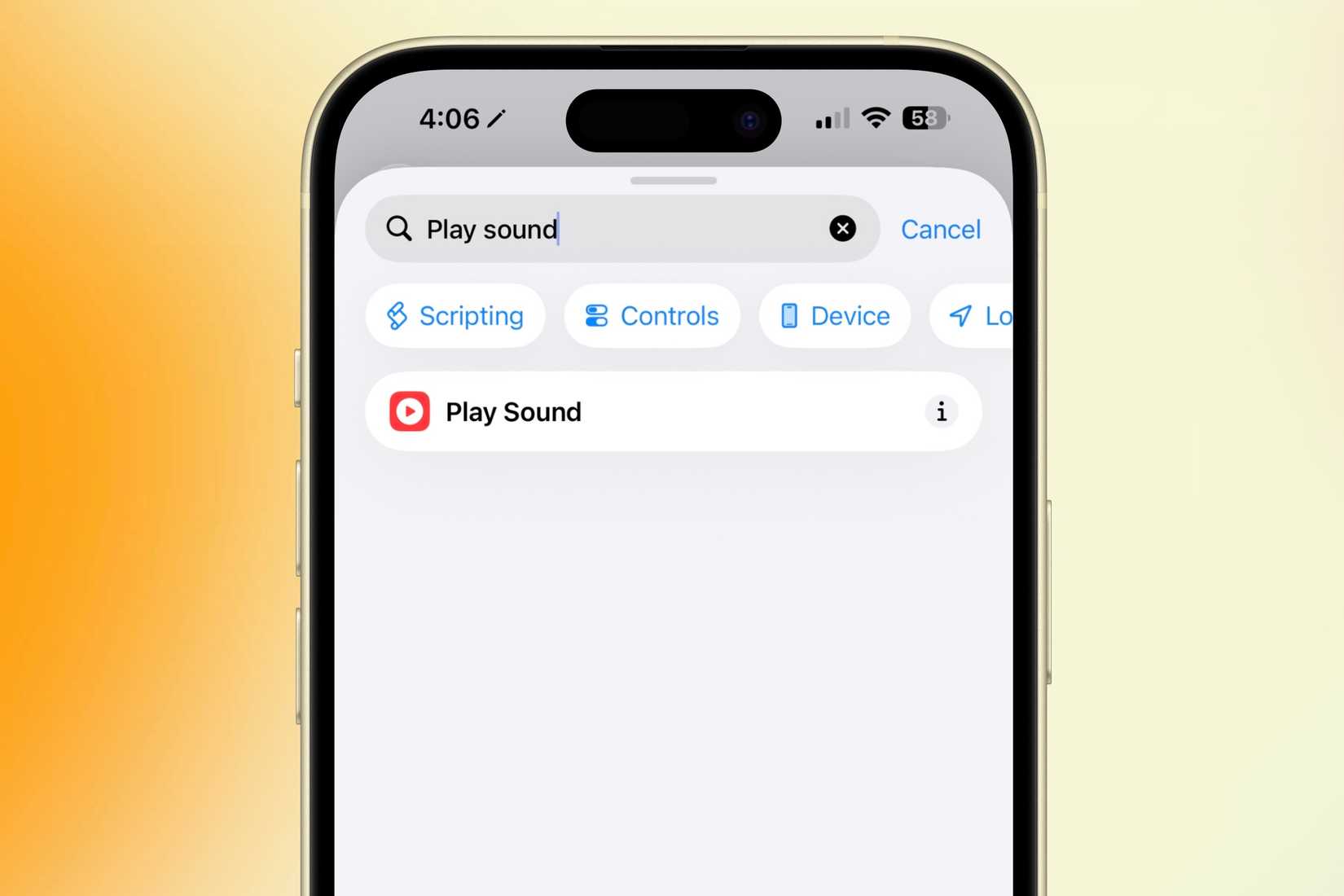
Selanjutnya, cari “Mainkan Suara”€ dan tambahkan tindakan itu. Ini akan muncul tepat di bawah tindakan File.
Kredit: Nathaniel Pangaro / How-To Geek | Apel
Pastikan tindakan Putar Suara ditempatkan di bawah tindakan File sehingga keduanya terhubung, seperti yang ditunjukkan oleh garis di antara tindakan tersebut. Ini memastikan pintasan mengetahui file audio mana yang akan diputar.
Setelah semuanya ditambahkan dan diatur, pintasan siap digunakan. Sebelum selesai, tekan tombol putar di pojok kanan bawah untuk memastikan semuanya berfungsi dengan benar.
Kredit: Nathaniel Pangaro / How-To Geek | Apel
Dengan mengaktifkan otomatisasi ini, setiap kali Anda terhubung ke CarPlay, suara akan diputar secara otomatis.
Menggunakan suara CarPlay di alam liar
Berbagai cara menggunakan suara untuk diri sendiri atau orang lain
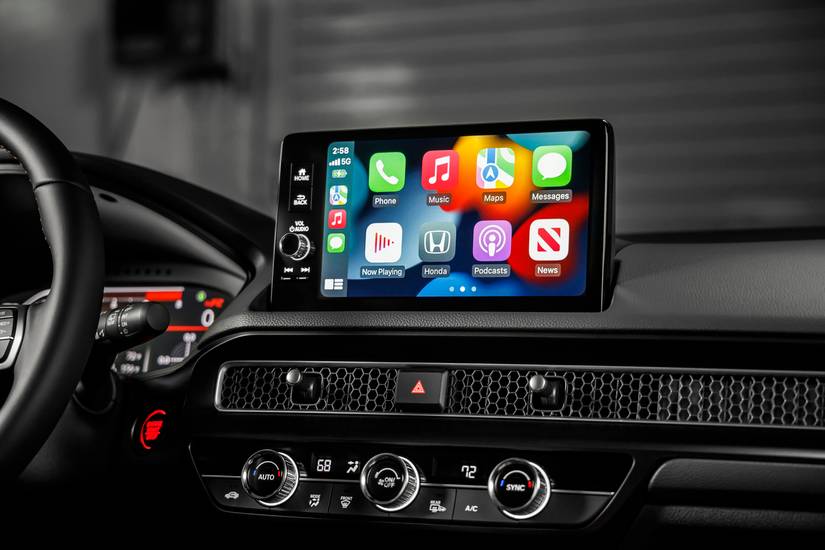
Bagian tersulit dalam menyiapkan otomatisasi CarPlay ini adalah menentukan suara mana yang akan diputar saat tersambung. Saya telah melalui beberapa pilihan sebelum memilih satu.
Kredit: Honda
Secara pribadi, saya menginginkan sesuatu yang singkat, langsung pada intinya, dan menyenangkan untuk didengar. Saya baik-baik saja dengan durasinya hingga lima detik, bukan satu menit penuh.
Saat memilih suara, saya menganggapnya seperti memilih suara notifikasi di iPhone: panggilan bisa memiliki nada yang lebih panjang, namun pesan teks memerlukan sesuatu yang cepat. Saya pergi ke rute pemberitahuan pesan teks.
Saya memilih suara dari Bus Sekolah Ajaib ketika Ms. Frizzle berkata, “Sabuk pengaman, semuanya!†saat lagu tema pembuka. Singkat, menyenangkan, dan semua orang yang pernah berada di mobil saya mendapatkan referensinya.
Saya tidak akan berbohong—terkadang saya lupa bahwa suara diaktifkan, dan hal itu membuat saya takut ketika saya menyalakan mobil, karena saya tidak menduganya. Hal itu, tentu saja, membuat saya membuat rencana yang lebih nakal.
Karena pengaturannya mudah, saya memutuskan untuk mengerjai ibu saya. Saat berikutnya dia menyambungkan iPhone-nya ke CarPlay, suara tertentu akan diputar tanpa dia duga.
Saya memutuskan untuk menggunakan suara yang tidak berbahaya: “tudum” yang diputar setiap kali Anda membuka aplikasi Netflix. Itu pendek dan sempurna untuk sedikit menakut-nakuti.
Saya mengirimkan suara ke iPhone-nya dan dengan cepat mengatur otomatisasi di aplikasi Pintasan. Mendapatkan akses ke teleponnya mudah; Saya baru saja mengatakan kepadanya bahwa saya perlu memeriksa apakah itu mutakhir.
Bagian tersulitnya adalah menunggu dia menggunakan mobil. Untungnya, saya tahu dia pergi ke perpustakaan untuk bermain mah-jongg setiap Rabu malam, jadi saya berpura-pura mengambil sesuatu di garasi untuk mengetahui reaksinya.
Ketika dia masuk ke dalam mobil, dia tidak mengharapkan apa pun. Namun saat mobil dihidupkan dan iPhone-nya tersambung, terdengar suara “tudum” yang keras melalui speaker. Mengatakan bahwa dia terkejut adalah sebuah pernyataan yang meremehkan—dia hampir saja melompat dari sunroof.
Saya mendengarnya berteriak, “Nathaniel, apa itu tadi?†dari dalam mobil. Setelah saya berhenti tertawa, saya menjelaskan apa yang terjadi dan mematikan otomatisasi agar tidak diputar lagi saat dia terhubung ke CarPlay.
Bagi saya, lelucon ini sangat lucu. Namun, ibuku tidak menganggapnya lucu.
Terus sesuaikan pengalaman CarPlay Anda
Meskipun Anda dapat mengaktifkan satu suara, Anda juga dapat menyesuaikannya untuk berbagai kesempatan. Anda dapat mengatur suara tertentu untuk setiap musim, memutar pesan “Selamat Ulang Tahun” untuk seseorang di hari ulang tahunnya, atau mengatur suara untuk membuat semua orang bersemangat melakukan perjalanan sebelum perjalanan dimulai.
Pilihannya hampir tidak terbatas, dan yang diperlukan hanyalah mengganti file audio dalam Pintasan yang Anda buat.
Menambahkan suara ke CarPlay bukan hanya trik yang menyenangkan—ini adalah cara yang bagus untuk memulai pengendaraan mobil Anda dengan cara yang berbeda dari cara orang-orang melakukannya sejak CarPlay pertama kali hadir.