
MacBook Neo mungkin hanya memiliki chip A18 Pro kelas seluler di dalamnya, tetapi ia menawarkan kinerja yang jauh lebih baik daripada yang Anda harapkan dari laptop seharga $599. Pada titik harga tersebut, ini sangat mengesankan, dan akan mendefinisikan ulang apa yang dapat kita harapkan dari laptop anggaran terbaik di tahun 2026.
Namun bukan berarti MacBook Neo sempurna, dan ada banyak tugas yang dihadapi MacBook Neo. Namun, Anda tidak harus puas dengan hal itu – jika Anda ingin menyempurnakan laptop Apple Anda dan meningkatkan performa dari chipnya, Anda memiliki banyak cara untuk dijelajahi.
Di sini, kami telah mengumpulkan beberapa cara terbaik untuk meningkatkan kinerja MacBook Neo Anda. Mulai dari mengosongkan ruang penyimpanan hingga menyesuaikan beberapa pengaturan dengan bijaksana, mencoba kiat-kiat ini dapat memberi Anda lebih banyak keuntungan daripada yang sudah Anda dapatkan.
Artikel berlanjut di bawah
1. Kelola penyimpanan Anda
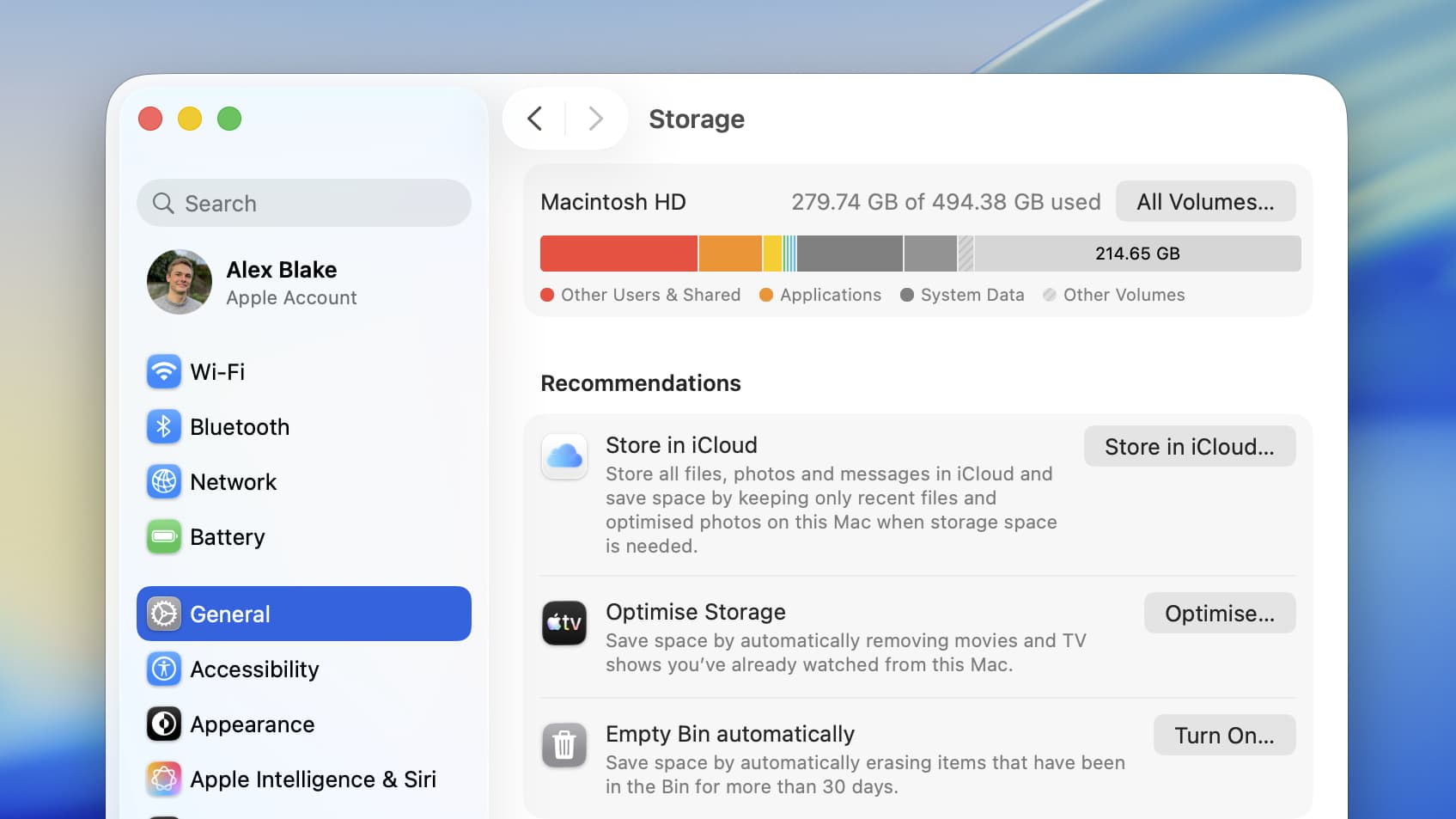
Faktanya sederhana: semakin sedikit ruang kosong yang dimiliki drive penyimpanan Mac Anda, semakin lambat mesin Anda. Jika Anda mendapati MacBook Neo Anda melambat hingga merangkak, ada baiknya untuk memeriksa berapa banyak ruang penyimpanan yang tersisa dengan membuka aplikasi Pengaturan Sistem dan membukanya. Umum > Penyimpanan.
Jika rendah, ada beberapa hal yang dapat Anda lakukan. Yang pertama adalah melihat di bawah bagian Rekomendasi di halaman Penyimpanan dan klik Optimalkan di sebelah Optimalkan Penyimpanan. Ini secara otomatis akan menghapus hal-hal seperti acara Apple TV yang sudah Anda tonton. Anda juga dapat memindahkan file ke iCloud (asalkan Anda memiliki cukup ruang), mengosongkan Sampah secara otomatis, dan banyak lagi. Semua opsi ini mengurangi ruang yang digunakan oleh file di Mac Anda.
Saat Anda melakukan itu, ada baiknya Anda mencari-cari drive penyimpanan eksternal dan, setelah Anda memilikinya, pindahkan file besar dan kuat ke dalamnya. Pastikan Anda menggunakan SSD, bukan HDD (juga dikenal sebagai hard drive), karena perbedaan kecepatannya luar biasa.
Namun, ada satu hal yang sangat penting untuk disampaikan di sini, dan itu adalah pentingnya mengkonfigurasi Mac Anda dengan benar sebelum Anda membelinya. Sangat sulit (jika bukan tidak mungkin) untuk meningkatkan penyimpanan internal Mac Anda, jadi Anda harus memastikan bahwa Anda melengkapi Mac Anda dengan ruang penyimpanan yang cukup sebelum Anda menarik pelatuknya. Dengan begitu, Anda tidak perlu khawatir tentang SSD eksternal atau mengosongkan ruang secara rutin.
{
window.reliablePageLoad.then(() => {
var componentContainer = document.querySelector(“#slice-container-newsletterForm-articleInbodyContent-eG8oxtJd9PkBrkRPF7Q4CT”);
if (componentContainer) {
var data = {“layout”:”inbodyContent”,”header”:”Get daily insight, inspiration and deals in your inbox”,”tagline”:”Sign up for breaking news, reviews, opinion, top tech deals, and more.”,”formFooterText”:”By submitting your information you agree to the Terms & Conditions and Privacy Policy and are aged 16 or over.”,”usDisclaimerFooterText”:”By signing up, you agree to our Terms of services and acknowledge that you have read our Privacy Notice. You also agree to receive marketing emails from us that may include promotions from our trusted partners and sponsors, which you can unsubscribe from at any time.”,”successMessage”:{“body”:”Thank you for signing up. You will receive a confirmation email shortly.”},”failureMessage”:”There was a problem. Please refresh the page and try again.”,”method”:”POST”,”inputs”:[{“type”:”hidden”,”name”:”NAME”},{“type”:”email”,”name”:”MAIL”,”placeholder”:”Your Email Address”,”required”:true},{“type”:”hidden”,”name”:”NEWSLETTER_CODE”,”value”:”XTR-D”},{“type”:”hidden”,”name”:”LANG”,”value”:”EN”},{“type”:”hidden”,”name”:”SOURCE”,”value”:”60″},{“type”:”hidden”,”name”:”COUNTRY”},{“type”:”checkbox”,”name”:”CONTACT_OTHER_BRANDS”,”label”:{“text”:”Contact me with news and offers from other Future brands”}},{“type”:”checkbox”,”name”:”CONTACT_PARTNERS”,”label”:{“text”:”Receive email from us on behalf of our trusted partners or sponsors”}},{“type”:”submit”,”value”:”Sign me up”,”required”:true}],”endpoint”:”https://newsletter-subscribe.futureplc.com/v2/submission/submit”,”analytics”:[{“analyticsType”:”widgetViewed”}],”ariaLabels”:{}};
var triggerHydrate = function() {
window.sliceComponents.newsletterForm.hydrate(data, componentContainer);
}
if (window.lazyObserveElement) {
window.lazyObserveElement(componentContainer, triggerHydrate);
} else {
triggerHydrate();
}
}
}).catch(err => console.error(‘%c FTE ‘,’background: #9306F9; color: #ffffff’,’Hydration Script has failed for newsletterForm-articleInbodyContent-eG8oxtJd9PkBrkRPF7Q4CT Slice’, err));
}).catch(err => console.error(‘%c FTE ‘,’background: #9306F9; color: #ffffff’,’Externals script failed to load’, err));
]]>
2. Perbarui macOS
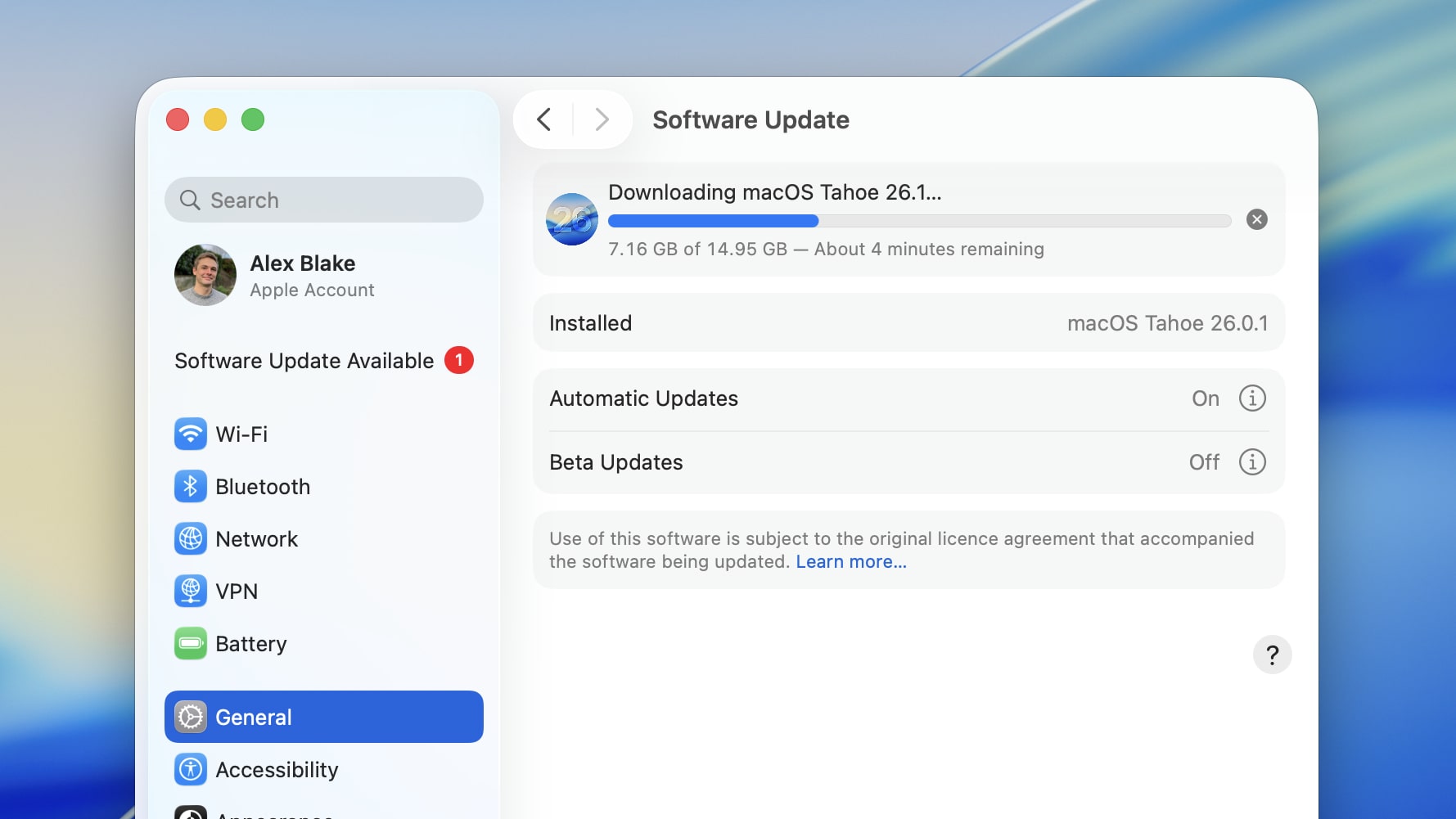
Memperbarui Mac Anda bukan hanya cara yang baik untuk menjaganya tetap terlindungi dari ancaman yang muncul — ini juga memastikan Anda mendapatkan perbaikan kecepatan dan kinerja terbaru.
Apple membuat keributan besar tentang semua fitur baru yang sedang dikerjakannya ketika mereka mengungkapkan versi MacOS baru setiap tahun, namun aspek yang kurang dihargai dari pembaruan ini adalah cara mereka dapat mempercepat kinerja Mac Anda. Apple secara teratur menyempurnakan perangkat lunaknya untuk memastikannya berfungsi secara optimal, dan itu adalah sesuatu yang Anda lewatkan jika Anda tetap menggunakan versi yang lebih lama.
Sebelum Anda mulai memperbarui Mac, pastikan Anda telah mencadangkan semuanya (mungkin menggunakan salah satu pilihan kami untuk perangkat lunak pencadangan terbaik) jika terjadi kesalahan. Kemudian buka Pengaturan Sistem dan pergi ke Umum > Pembaruan Perangkat Lunaktunggu hingga versi baru muncul, lalu klik Perbarui Sekarang.
3. Mulai ulang Mac Anda
Mungkin Anda tergoda untuk tidak mematikan Mac dan langsung menutupnya setelah Anda selesai bekerja — tentu saja, salah satu alasan tombol daya di Mac mini sulit dijangkau adalah karena Apple tahu sebagian besar orang tidak benar-benar mematikan komputer mereka. Namun hal ini memiliki manfaat penting dan dapat membantu meningkatkan kinerja Mac Anda, meskipun hanya dalam bentuk kecil.
Anda tahu, saat Anda mematikan Mac, macOS mengosongkan memorinya, menghapus file sementara dan cache yang tidak diperlukan, memulai ulang proses yang menuntut, dan mengizinkan beberapa pembaruan aplikasi selesai. Semua hal tersebut bermanfaat bagi Mac Anda dan membantu meningkatkan kinerjanya dengan menghilangkan elemen yang mungkin menghambatnya. Sebaliknya, semakin lama Anda tidak mematikannya, masalah ini akan semakin buruk.
Jika Anda tidak ingin mematikan Mac dalam waktu lama, memulai ulang saja sudah bisa membantu. Itu memungkinkan semua proses di atas bekerja dengan cara yang sama seperti mematikan.
Ada juga bonus tambahan bahwa mematikan Mac berarti tidak menghabiskan baterai Anda. Hal ini dapat memberikan manfaat kinerja tersendiri, karena Apple mulai secara otomatis mengurangi kinerja ketika laptop Anda kehabisan daya.
4. Peningkatan aplikasi
Secara umum, macOS adalah sistem operasi efisien yang cukup baik dalam mengelola aplikasi dan mencegahnya lepas kendali. Namun hal itu tidak berarti Anda bisa mengabaikan masalah terkait aplikasi sama sekali.
Salah satu cara untuk tetap memantau berbagai hal adalah dengan menutup aplikasi yang tidak Anda gunakan secara rutin. Kami tidak hanya bermaksud menutup jendela aplikasi utama, karena aplikasi itu sendiri masih berjalan saat Anda melakukan ini. Sebaliknya, tekan Memerintah + Q atau klik nama aplikasi di bilah menu, lalu klik Berhentiyang menutup aplikasi sepenuhnya. Dengan hanya membuka aplikasi yang sedang digunakan, Anda mengurangi beban pada sumber daya Mac Anda.
Selain itu, Anda dapat melakukan upaya bersama untuk menggunakan aplikasi yang lebih efisien. Google Chrome, misalnya, mungkin merupakan salah satu browser web terbaik, namun juga terkenal memonopoli memori dan masa pakai baterai Mac Anda. Beralihlah ke browser alternatif, dan Anda mungkin akan langsung merasakan manfaat kinerjanya.
5. Gunakan port USB yang benar
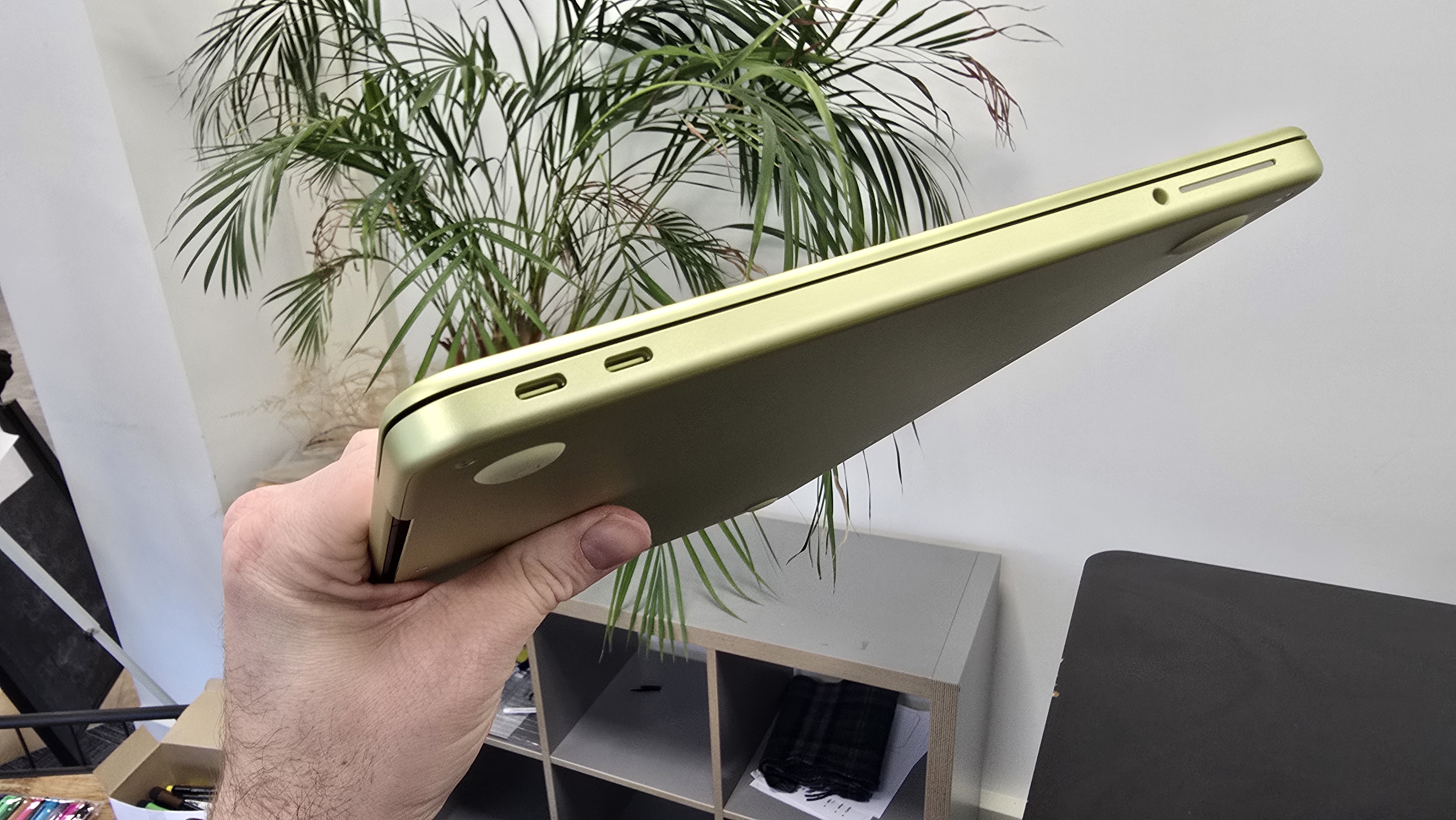
Ini mungkin terdengar aneh – lagipula, kedua port USB-C di MacBook Neo terlihat identik. Mengapa ada perbedaan di antara keduanya?
Nah, dalam upaya memangkas biaya, Apple telah menggunakan opsi yang lebih murah dan lebih lambat untuk salah satu port. Slot USB-C yang paling dekat dengan trackpad berjalan pada kecepatan USB 2, dengan kecepatan tertinggi 480 Mbps. Sementara itu, port yang paling dekat dengan engsel MacBook adalah USB 3.0, yang berarti dapat mencapai kecepatan hingga 5Gbps. Itu perbedaan yang besar.
Jika Anda memasang sesuatu yang mengandalkan kecepatan transfer cepat – salah satu SSD eksternal yang kami sebutkan sebelumnya, misalnya – Anda pasti akan melihat ada yang tidak beres jika Anda menyambungkannya ke port USB-C depan. Alihkan ke yang belakang, dan kinerjanya akan meningkat secara signifikan.
6. Item login dan latar belakang
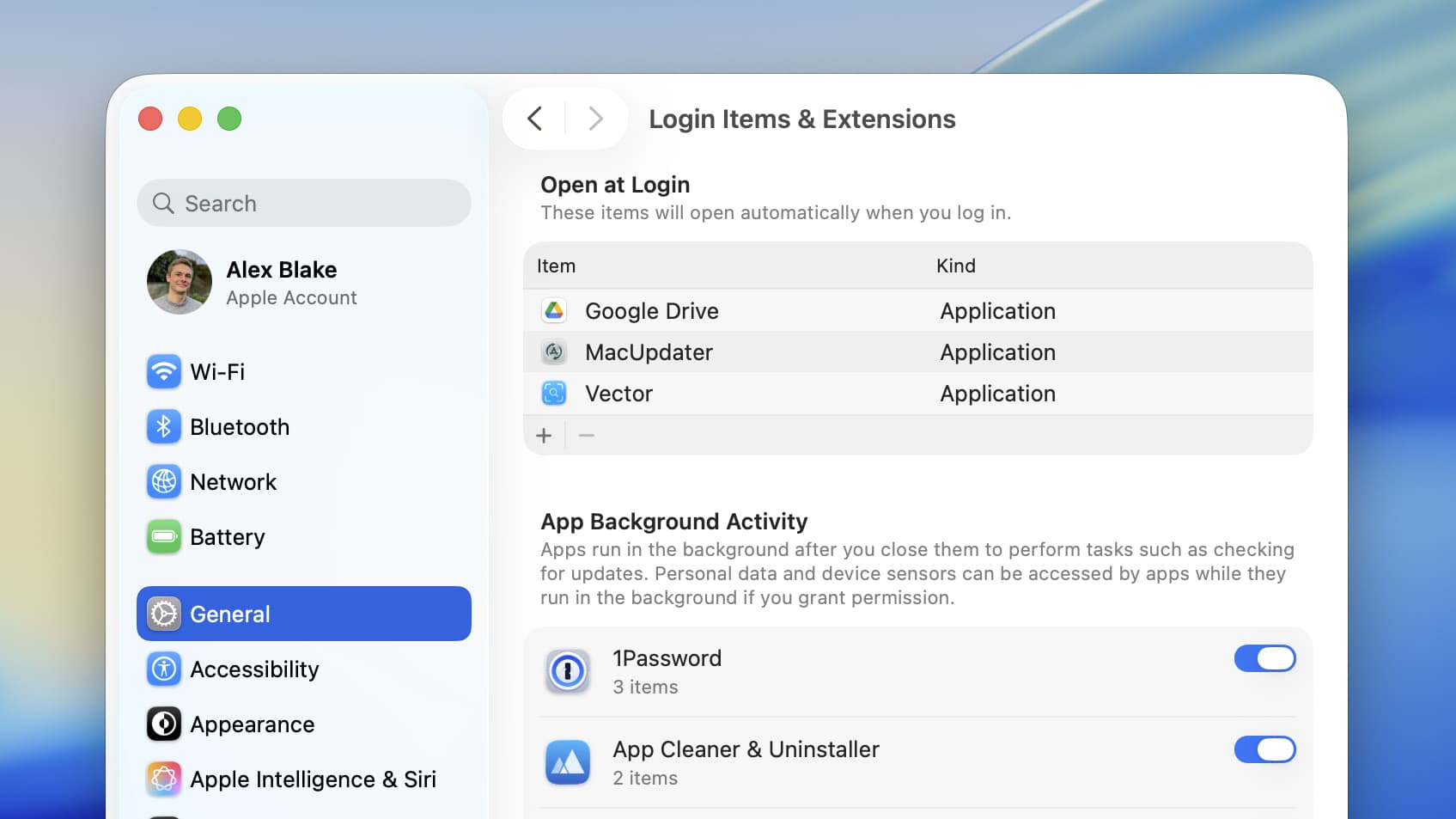
Setiap kali Anda memulai Mac, sejumlah besar aplikasi dan proses dijalankan bersamaan dengan macOS itu sendiri. Ini menjalankan keseluruhan aplikasi yang Anda instal hingga pembaru otomatis dan semua yang ada di antaranya. Akumulasi terlalu banyak dan MacBook Neo Anda akan merasakan bebannya.
Untungnya, ada cara sederhana untuk memperbaikinya. Buka aplikasi Pengaturan Sistem dan navigasikan ke Umum > Item Masuk & Ekstensi. Di bawah Buka saat Masuk header, Anda akan melihat semua yang terjadi setelah Anda masuk ke macOS. Jika Anda melihat sesuatu yang tidak diperlukan lagi, klik tombol kurang (-) di bagian bawah daftar.
Di bawahnya ada bagian berjudul Aktivitas Latar Belakang Aplikasi. Ini mengatur aplikasi mana yang diizinkan untuk meluncurkan proses latar belakang (seperti memeriksa pembaruan atau menyinkronkan file ke cloud). Seperti item login, aktivitas latar belakang dapat menghabiskan banyak sumber daya Mac Anda. Seperti sebelumnya, periksa daftar dan nonaktifkan apa pun yang tidak Anda perlukan menggunakan tombol di sisi kanan.
Ada juga Ekstensi bagian di bagian bawah jendela. Ini menyangkut fungsionalitas tambahan yang ditambahkan oleh aplikasi, dan terkadang ini berjalan di latar belakang. Dampak dari menonaktifkan fitur ini mungkin minimal, namun ada baiknya kita memeriksanya untuk berjaga-jaga. Klik Saya tombol di samping setiap entri untuk melihat ekstensi yang relevan dan menonaktifkannya jika diperlukan.
Dan jika suatu aplikasi mulai mengalami gangguan, atau jika Anda melihat macOS melambat tanpa alasan yang jelas, coba buka aplikasi Activity Monitor (Anda dapat menemukannya dengan menekan Memerintah + Ruang angkasa dan mengetikkan namanya di bilah pencarian Spotlight). Monitor Aktivitas mencantumkan semua aplikasi dan proses yang terbuka serta menunjukkan berapa banyak sumber daya Mac yang digunakan, termasuk memori, penyimpanan, CPU, dan lainnya.
Pada tab CPU, misalnya, Anda dapat mengurutkan item berdasarkan penggunaan CPU, lalu menutup apa pun yang di luar kendali. Namun berhati-hatilah di sini, dan hanya benda-benda dekat jika Anda tahu persis benda apa itu. Jika tidak, Anda berisiko menyebabkan kesalahan pada macOS.
7. Sesuaikan pengaturan visual
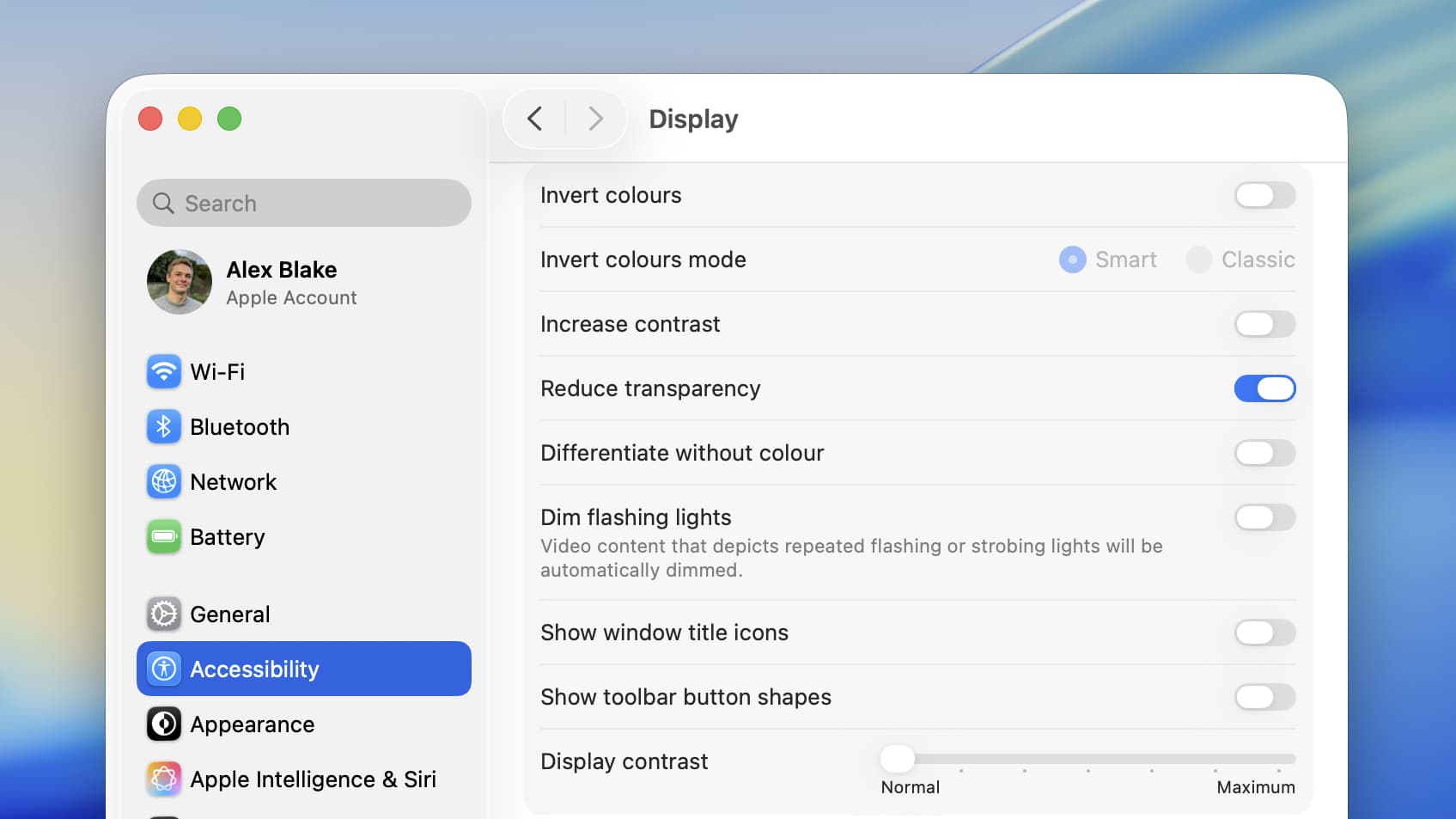
Sistem operasi macOS tidak terlalu mencolok, tetapi mengandalkan beberapa efek visual (terutama dengan hadirnya desain ulang Liquid Glass di macOS 26). Meskipun tidak ada yang terlalu membebani, Anda mungkin ingin sedikit mengendalikan beberapa hal untuk membantu Mac Anda berjalan lebih lancar.
Salah satu opsinya adalah mengurangi efek gerakan dan transparansi. Pertama, buka Pengaturan Sistem dan menuju ke Aksesibilitas > Tampilan. Di sana, aktifkan sakelar di sebelah Kurangi transparansi. Hal ini membuat elemen sistem operasi – seperti menu dan Dock – menjadi buram, sehingga mengurangi beban pada prosesor grafis Mac Anda.
Sekarang kembali ke Aksesibilitas dan klik Gerakanlalu aktifkan tombol alih menurut Kurangi gerakan. Sesuai dengan namanya, ini menggunakan animasi yang lebih sederhana dan menghilangkan beberapa gerakan sama sekali, seperti saat Anda membuka dan menutup Pusat Pemberitahuan. Hal ini tidak hanya dapat membantu Anda mengatasi mabuk perjalanan, namun juga mengurangi dampaknya pada chip Mac Anda, membebaskan sumber daya, dan membantu meningkatkan outputnya.
Meskipun semua tip di atas berfokus pada apa yang dapat Anda lakukan dengan Mac Anda sendiri, Anda juga dapat meningkatkannya dengan beberapa aksesori pihak ketiga. SSD eksternal adalah salah satu yang telah kami sebutkan, dan Anda tidak boleh meremehkan bagaimana SSD dapat membantu mengatasi kendala penyimpanan.
Di tempat lain, Anda mungkin ingin membeli bantalan pendingin laptop atau solusi serupa jika Anda sering menjalankan hal-hal yang membuat MacBook Neo Anda panas dan mengganggu. Karena laptop ini tidak dilengkapi kipas, tugas-tugas tertentu yang berat dapat menyebabkannya menjadi terlalu panas, yang pada akhirnya menyebabkan kinerja melambat. Memang benar, kebanyakan orang yang menggunakan MacBook Neo kemungkinan besar tidak akan mengolah kumpulan data yang sangat besar dengan laptop mereka, namun Anda mungkin mendapati bahwa menjaganya tetap dingin akan menghasilkan kinerja yang lebih baik dari waktu ke waktu.
Meskipun ini adalah contoh ekstrem, seorang YouTuber memasangkan perangkat pendingin air khusus ke MacBook Neo-nya dan mengklaim telah meningkatkan kinerjanya dua kali lipat.
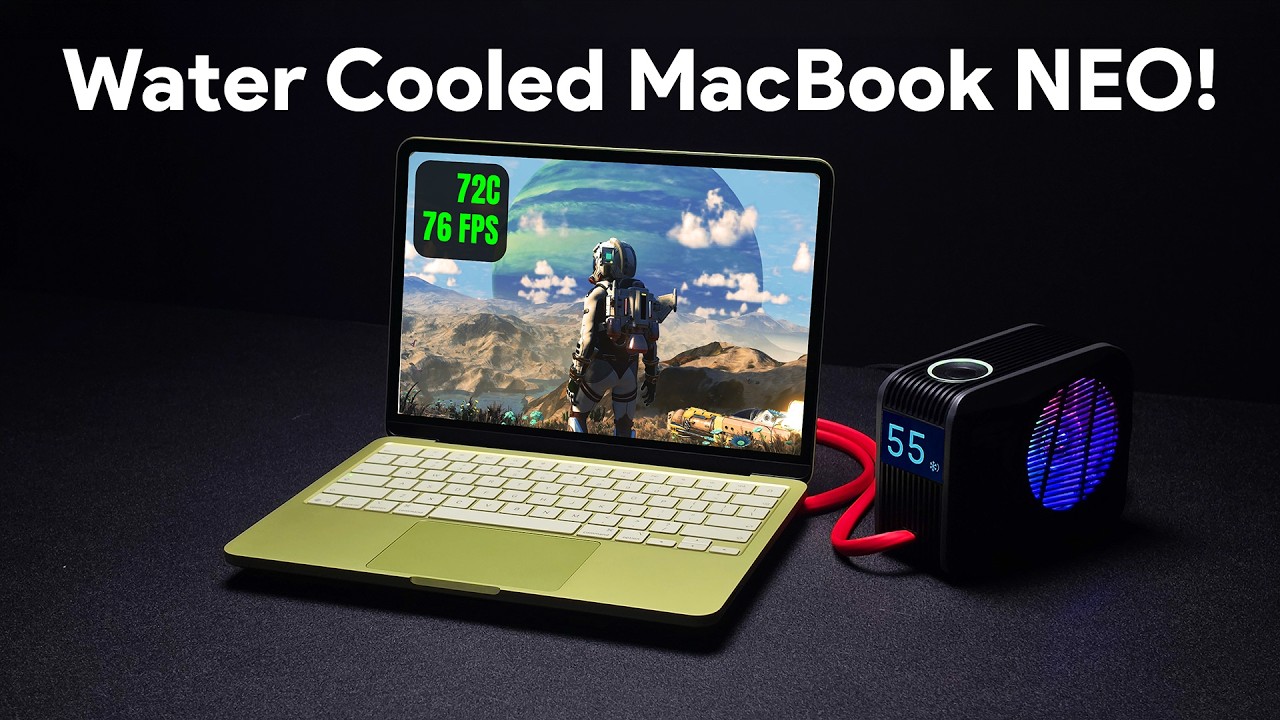
Tonton Aktif
Kami tidak menyarankan Anda mencoba hal seperti itu, tetapi ini menunjukkan apa yang mungkin dilakukan dengan mesin yang didinginkan dengan baik. Oleh karena itu, bantalan pendingin atau kipas yang lebih sederhana dapat menjadi investasi yang berharga.
Ikuti TechRadar di Google Berita Dan tambahkan kami sebagai sumber pilihan untuk mendapatkan berita, ulasan, dan opini pakar kami di feed Anda. Pastikan untuk mengklik tombol Ikuti!
Dan tentu saja Anda juga bisa Ikuti TechRadar di TikTok untuk berita, review, unboxing dalam bentuk video, dan dapatkan update rutin dari kami Ada apa juga.